Découvrez notre plateforme de formation technologique
Découvrez notre plateforme de formation dédiée à la technologie ! Formations web, chatGPT, PHP et CakePHP pour développer vos compétences. Démarrez votre parcours dès maintenant !
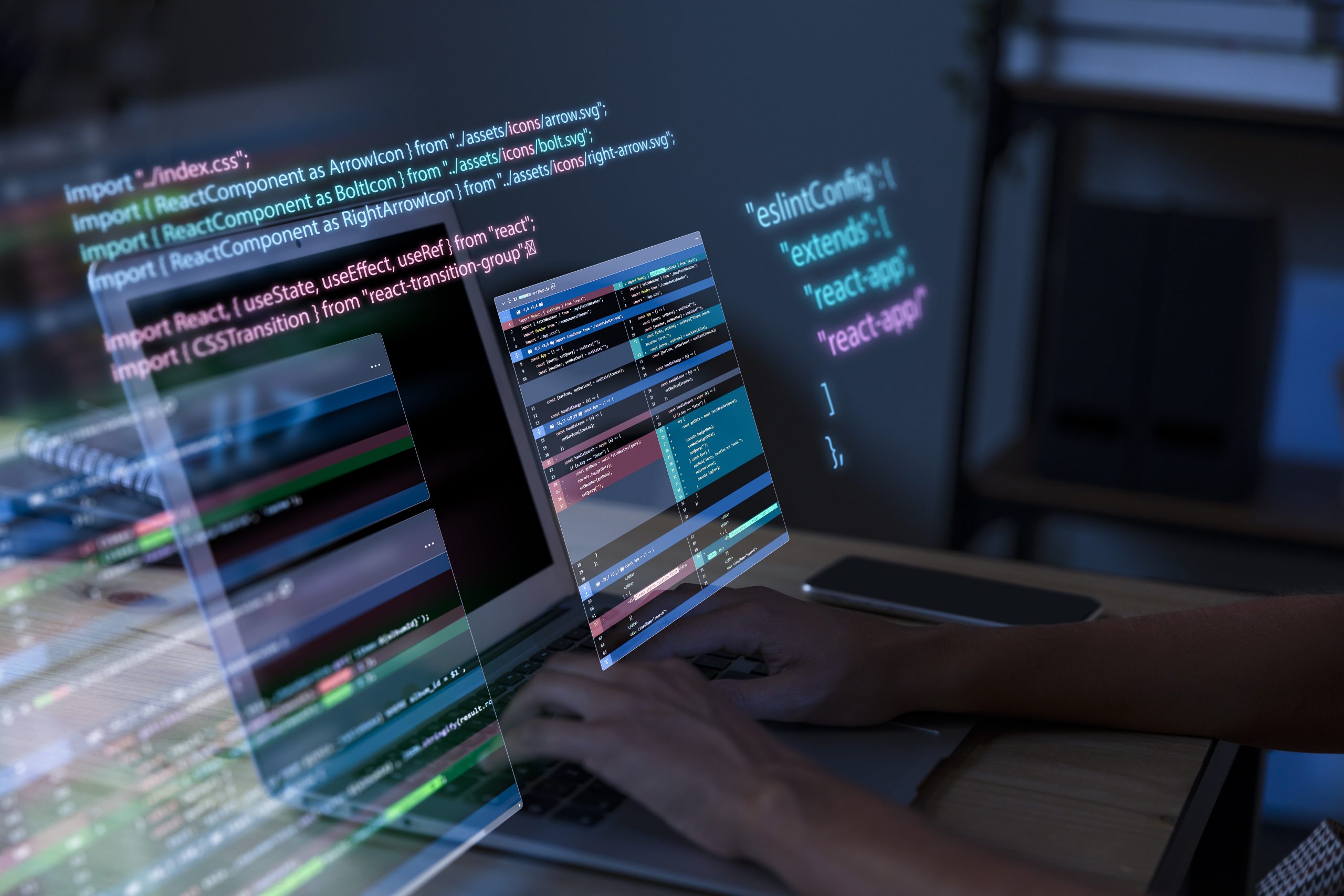
Formations web
Apprenez les bases du développement web, du HTML au CSS, en passant par JavaScript. Créez des sites attrayants et fonctionnels.

Formations chatGPT
Plongez dans l’intelligence artificielle conversationnelle avec chatGPT. Découvrez comment créer des assistants virtuels intelligents.
Formations PHP
Plongez dans l’intelligence artificielle conversationnelle avec chatGPT. Découvrez comment créer des assistants virtuels intelligents.

Formations CakePHP
Formations CakePHP : Explorez le framework CakePHP et créez des applications web puissantes et bien structurées en peu de temps.
Que vous souhaitiez en apprendre davantage sur les bases de la programmation, explorer les nouvelles tendances en matière de développement web ou approfondir vos connaissances en matière de réseaux informatiques, nos articles informatiques vous guideront pas à pas. Nous mettons l’accent sur des explications claires et accessibles, afin que même les débutants puissent suivre et comprendre les sujets les plus techniques.
Préparez-vous à plonger dans l’univers fascinant de l’informatique en explorant nos articles informatiques. Que vous cherchiez à acquérir de nouvelles compétences, à rester à jour avec les dernières avancées ou simplement à nourrir votre curiosité, notre catégorie informatique est l’endroit idéal pour commencer. Lisez nos articles dès maintenant et embarquez pour un voyage passionnant à travers le monde de la technologie !

L’intelligence artificielle : sauveuse ou destructrice de l’emploi informatique ?
L’intelligence artificielle (IA) est une technologie longtemps perçue comme de la science-fiction, qui est désormais une réalité palpable. Son apparition dans le quotidien des entreprises, notamment dans le domaine des technologies de l’information, soulève de nombreuses interrogations. L’avènement de l’intelligence artificielle : mythe ou réalité ? D’une part, nous observons de plus en plus d’incorporations […]

L’Intelligence Artificielle : Fléau ou Plaie de l’informatique du futur ?
Analyse des perspectives prometteuses de l’IA dans le domaine de l’informatique L’intelligence Artificielle fait sans aucun doute partie des innovations les plus révolutionnaires de notre époque. Elle est au cœur de nombreuses avancées informatiques, tant dans l’analyse de données massives, l’automatisation de tâches complexes ou encore l’amélioration de l’expérience utilisateurs. Qui aurait pu imaginer il […]

Comment l’intelligence artificielle remodelera notre futur : Mythes et réalités
C’est un fait, nous vivons dans une ère numérique où la technologie progresse à un rythme effréné. Faisons le point sur l’intelligence artificielle (IA), ce terme populaire qui suscite à la fois l’émerveillement et l’inquiétude chez les gens. Déconstruire les mythes populaires sur l’IA Il y a plusieurs mythes qui circulent autour de l’IA. Le […]

L’intelligence artificielle pourrait-elle remplacer les développeurs ?
En tant que spécialistes du SEO et journalistes, nous sommes constamment à l’affût des dernières tendances en matière de technologie. L’une des questions qui fait débat ces dernières années est de savoir si l’intelligence artificielle (IA) pourrait remplacer les développeurs. Abordons ensemble cette question brûlante. Les avancées actuelles de l’IA dans le domaine de la […]

Découverte de l’IA AlphaStar et ses prouesses dans le gaming L’arrivée de l’intelligence artificielle (IA) dans le monde du gaming a révolutionné le paysage. AlphaStar, développée par la filiale de Google, DeepMind, a notamment fait sensation. Elle a brillé par son niveau de performance inégalé dans le jeu vidéo en illimité StarCraft II, déjouant même […]

Les IA rebelles : Quand l’Intelligence Artificielle défie la loi 1. Guy Fawkes du numérique : Comprendre les prémices de la rébellion de l’IA L’essor de l’Intelligence Artificielle (IA) a ouvert des possibilités infinies en matière de technologie. Par contre, tout comme la révolution industrielle a eu ses dissidents, nous assistons à une émergence d’IA […]
La révolution informatique : comment la technologie a changé nos vies
La révolution informatique a bouleversé notre quotidien et a profondément modifié notre manière de vivre, de travailler et de nous divertir. Grâce aux avancées technologiques, nous sommes aujourd’hui capables d’accomplir des tâches qui semblaient impossibles il y a seulement quelques années. Dans cet article, nous allons explorer les différents aspects de cette révolution et comprendre […]

La Révolution Informatique : L’Impact sur nos Vies Modernes
La révolution informatique a bouleversé nos vies modernes, transformant radicalement notre façon de travailler, de communiquer et de nous divertir. Dans cet article, nous allons examiner l’impact de cette évolution technologique sur notre quotidien et discuter des recommandations clés pour faire face à ce changement. Comment la révolution informatique a-t-elle changé notre façon de travailler […]

Les avancées de l’informatique : vers un monde toujours plus connecté et intelligent
De nos jours, l’informatique occupe une place prépondérante dans notre quotidien. Que ce soit à la maison, au travail ou même dans nos loisirs, nous sommes constamment entourés de technologies innovantes qui améliorent notre manière de vivre. Dans cet article, nous allons explorer les avancées de l’informatique et son impact croissant sur notre société. La […]

La révolution numérique : comment l’informatique transforme notre monde ?
La révolution numérique est en marche et elle ne cesse de transformer notre monde à une vitesse phénoménale. Grâce aux avancées de l’informatique, nos vies sont devenues plus connectées et plus rapides que jamais. Mais qu’est-ce que cela signifie véritablement pour nous, simples utilisateurs ? Comment l’informatique impacte-t-elle notre quotidien ? Une interconnexion omniprésente Dans […]
Nous offrons une variété de formations pour répondre à vos besoins technologiques. Explorez nos formations web pour maîtriser le développement web et créer des sites attrayants. Plongez dans l’intelligence artificielle conversationnelle avec nos formations chatGPT. Apprenez le langage PHP et développez des applications web dynamiques. Découvrez CakePHP, un framework puissant pour créer des applications web bien structurées. Rejoignez-nous dès maintenant pour développer vos compétences et rester à jour dans le monde technologique en constante évolution.
SICPA : Excellence en protection contre la contrefaçon
Implantée en Suisse depuis 1927, SICPA se spécialise dans l’élaboration de technologies de sécurité avancées, destinées à la défense des documents d’identité, des devises et des produits sensibles face à la contrefaçon et l’usurpation. Avec une expertise reconnue dans les solutions d’authentification et de suivi, l’entreprise joue un rôle clé dans la sécurisation des opérations pour des clients gouvernementaux, bancaires et du secteur privé à l’international. Leader dans son champ d’activité, SICPA incarne la référence en matière d’intégrité et de sécurité documentaire et produit.